

Вызвать меню поиска и замены можно на главной вкладке в меню «Правка»-«Найти и заменить» или с помощью сочетания клавиш «Ctrl+H»
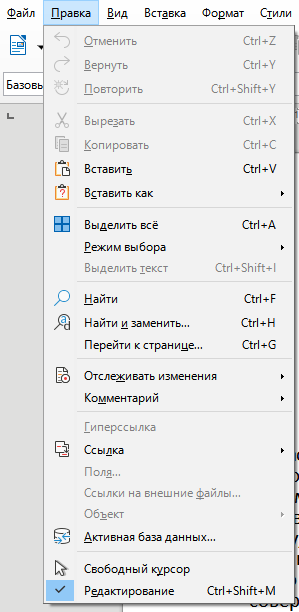
Меню поиска и замены выглядит так
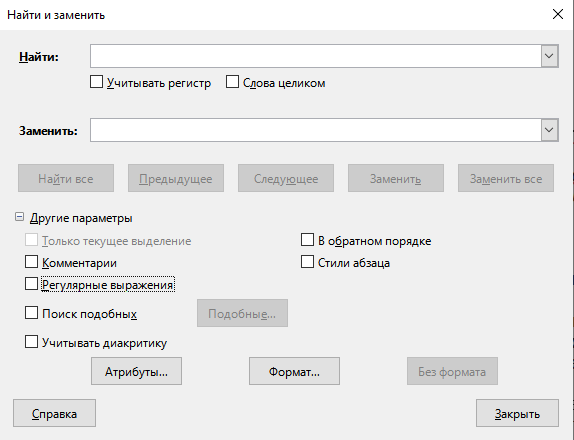
Работаем с меню поиска и замены, так как в данном всплывающем окне есть ряд важных настроек.
Количество совпадений можно увидеть, нажав кнопку «Заменить все»
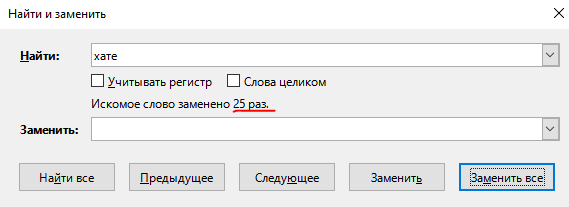
Меню поиска позволяет найти количество совпадений без замен.

Однако перенос настроек между «меню поиска и замены» и «меню поиска»
Флаг «Учитывать регистр» устанавливает строгий поиск по регистру.
Например, при поиске строки «рот» в строке «Ротный сказал всем закрыть рот» поиск без учета регистра найдет 2 совпадения («Ротный сказал всем закрыть рот«), с учетом регистра — одно («Ротный сказал всем закрыть рот«).
Флаг «Слова целиком» определяем ищется ли слово целиком или только его часть.
Разбор задания № 10 ЕГЭ по информатике
Суть задания
Задача на информационный поиск в текстовом документе с использованием инструментов текстового редактора (чаще всего — Microsoft Word).
Формат вопроса
Требуется определить, сколько раз:
- конкретное слово/сочетание букв встречается в тексте;
- слово встречается только в составе других слов (не как отдельное слово);
- слово встречается с учётом регистра, падежа, формы и т. п.
Ответ — одно число (количество вхождений).
Ключевые навыки
- Работа с панелью поиска (
Ctrl + F). - Использование расширенных параметров поиска:
- «учитывать регистр»;
- «только слово целиком»;
- «подстановочные знаки» (реже).
- Умение выделять нужные фрагменты текста (если требуется анализ только части документа).
- Корректный подсчёт с учётом условий задачи (вычитание лишних вхождений и т. п.).
Типичные условия и ловушки
- «Не как отдельное слово» → нужно сначала найти все вхождения, затем вычесть отдельные слова.
- «С прописной буквы» → включить «учитывать регистр».
- «В любом падеже/форме» → искать основу слова, проверять все варианты.
- «Только в определённых главах/частях» → скопировать нужный фрагмент в новый документ.
- «Без учёта эпиграфов/заголовков» → аккуратно выделять основной текст.
Алгоритм решения
- Внимательно прочитайте условие — выделите ключевые требования (регистр, целостность слова, части текста).
- Откройте файл в текстовом редакторе.
- Выделите нужный фрагмент (если требуется часть текста).
- Откройте поиск (
Ctrl + F). - Настройте параметры поиска:
- «учитывать регистр» — если важен регистр;
- «только слово целиком» — чтобы исключить части слов;
- другие опции — по необходимости.
- Запишите количество вхождений для каждого случая.
- Выполните вычисления (например, вычтите отдельные слова из общего числа).
- Проверьте результат на соответствие условию.
- Запишите ответ — одно число.
Примеры типовых задач
- «Сколько раз встречается «по» или «По» в составе других слов, но не как отдельное слово?»
→ Найти все «по/По», затем вычесть отдельные слова «по/По». - «Сколько раз встречается слово «Лбов» с прописной буквы?»
→ Включить «учитывать регистр» и «только слово целиком». - «Сколько раз встречается «Емельян» в любом падеже?»
→ Искать все формы имени (Емельян, Емельяна, Емельяну и т. п.).
Советы
- Не торопитесь — перепроверить условия важнее, чем быстро найти ответ.
- Используйте расширенный поиск — это снижает вероятность ошибки.
- Копируйте нужные фрагменты — если текст большой, работа с выделенной частью надёжнее.
- Проверяйте результат — убедитесь, что учтены все условия задачи.
Что нужно знать для решения
- Горячие клавиши:
Ctrl + F(поиск),Ctrl + C/Ctrl + V(копирование/вставка). - Настройки поиска в Word: «учитывать регистр», «только слово целиком».
- Принципы подсчёта вхождений с учётом условий задачи.